Dies geschieht, da die lokale Windows-Einstellung für die Sprache der “Willkommensseite und Systemkonten” unverändert bleibt, selbst wenn die Anzeigesprache für den angemeldeten Benutzer geändert wurde. Damit der Rublon Prompt mit Ihrer gewählten Anzeigesprache übereinstimmt, müssen Sie Ihre aktuellen Benutzereinstellungen explizit auf die Willkommensseite und Systemkonten kopieren.
Hinweis: Dieses Verhalten betrifft nur lokale Windows-Anmeldungen. Bei RDP-Verbindungen wird die Sprache korrekt geändert.
Schritte zur Fehlerbehebung
Hinweis: Aufgrund der Funktionsweise von Windows müssen Sie die folgenden Schritte jedes Mal durchführen, wenn Sie die Sprache ändern möchten. Die einmalige Ausführung führt nicht dazu, dass die neue Sprache beim nächsten Ändern der Systemsprache automatisch übernommen wird.
1. Öffnen Sie die Systemsteuerung und ändern Sie die Ansicht auf Kleine Symbole.
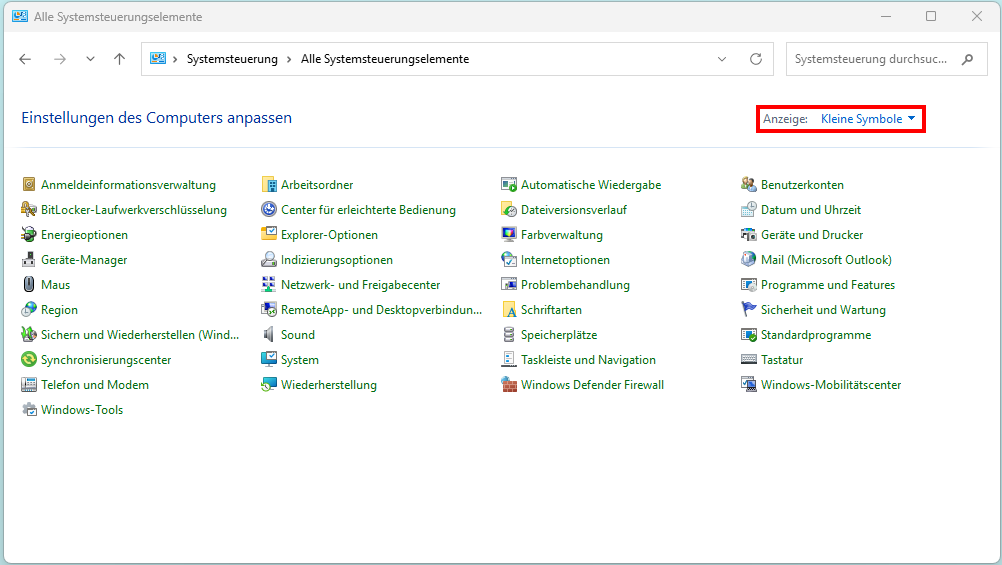
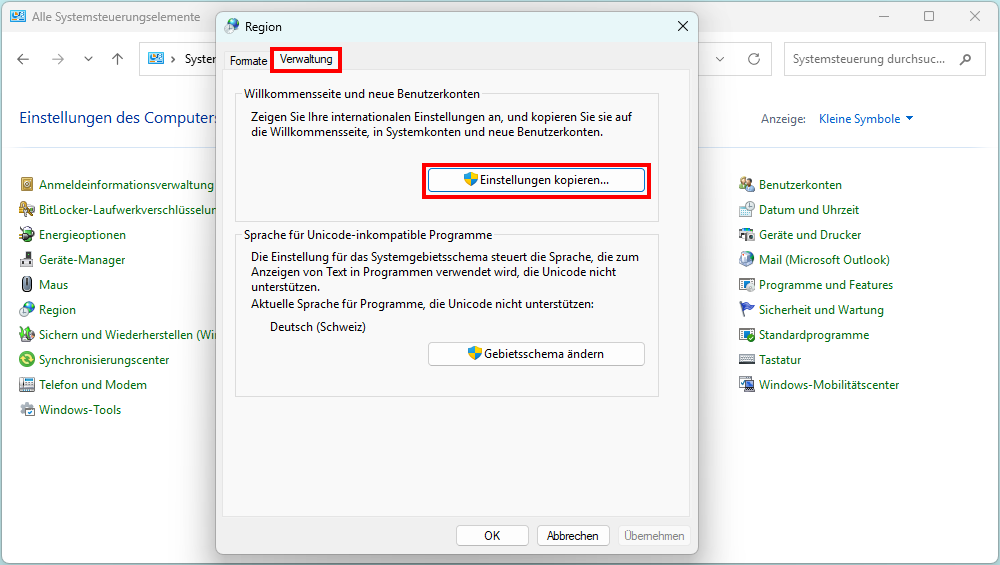
2. Klicken Sie auf Region, wechseln Sie zum Reiter Verwaltung und klicken Sie auf Einstellungen kopieren….
3. Im Dialog sehen Sie die Anzeigesprache Ihres aktuellen Benutzers und die Anzeigesprache der Willkommensseite.
4. Aktivieren Sie unter Aktuelle Einstellungen für folgende Konten kopieren: die Option Willkommensseite und Systemkonten.
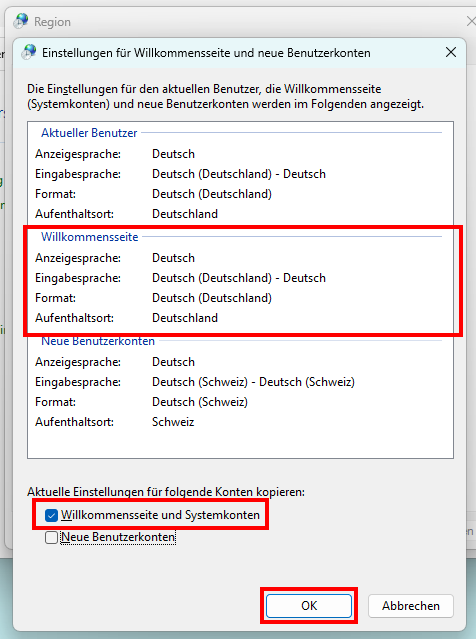
5. Klicken Sie auf OK und starten Sie Ihren Computer neu, um die Änderungen anzuwenden.
Nach Abschluss dieser Schritte entspricht die im Rublon Prompt während der Windows-Anmeldung angezeigte Sprache der Anzeigesprache Ihres Benutzers.
Hilfreiche Links
Rublon MFA für Windows - Dokumentation
Rublon Prompt - Rublon User Guide
War dieser Artikel hilfreich?
Das ist großartig!
Vielen Dank für das Feedback
Leider konnten wir nicht helfen
Vielen Dank für das Feedback
Feedback gesendet
Wir wissen Ihre Bemühungen zu schätzen und werden versuchen, den Artikel zu korrigieren